
Capturas de pantalla
Detalles de la aplicación
- Actualizado
- Jun 23, 2025
- Idioma
- English
- Desarrollador
- Ultr@VNC Team
- Categoría
- Mobile
SoftPas en:
Este producto también está disponible en los siguientes idiomas:
Acerca de UltraVNC
Descargar UltraVNC – escritorio remoto, control remoto, VNC, Windows, red, internet, control de PC, soporte técnico, acceso remoto, uso compartido de escritorio, trabajo remoto, gestión de computadoras
Resumen
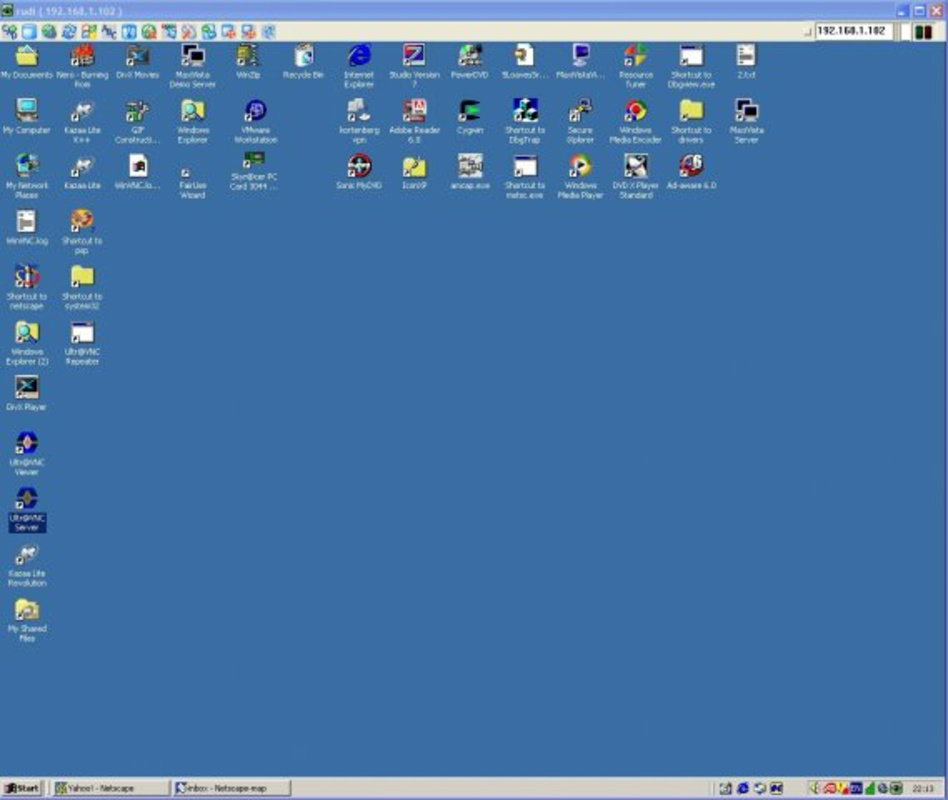
UltraVNC es una utilidad de escritorio remoto dedicada diseñada específicamente para sistemas Windows, que permite a los usuarios acceder y controlar computadoras remotas a través de redes locales o Internet. Su propósito principal es facilitar el trabajo remoto sin interrupciones, el soporte técnico y la gestión de sistemas replicando la experiencia de interacción física directa con una máquina objetivo. La aplicación es ideal para profesionales de TI, empleados remotos y personas que gestionan múltiples dispositivos en diferentes ubicaciones. Al aprovechar el protocolo VNC (Virtual Network Computing), UltraVNC garantiza una conectividad estable y constante en diversos entornos Windows, convirtiéndose en una herramienta fiable para el control de computadoras en tiempo real.
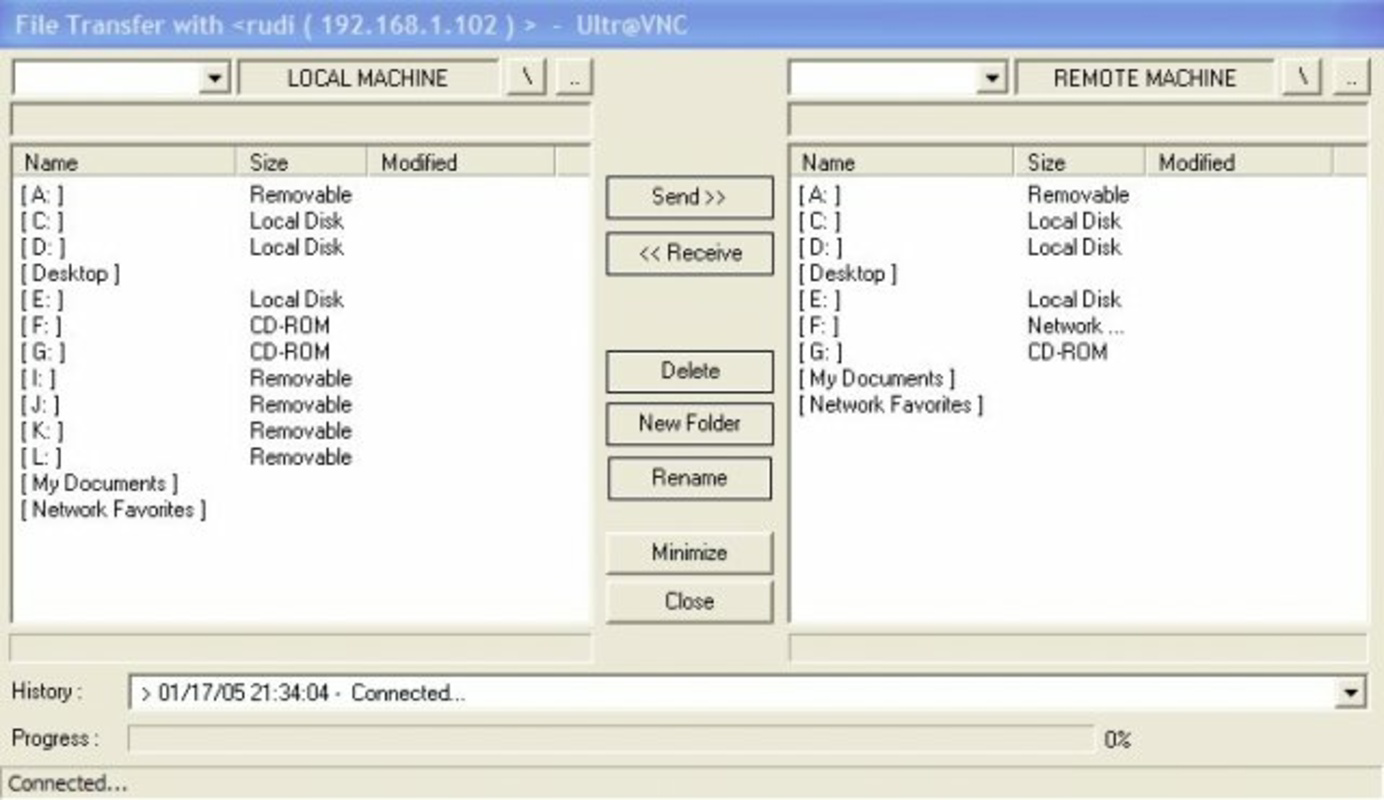
Los usuarios se benefician de la capacidad de solucionar problemas, transferir archivos, ejecutar aplicaciones y gestionar la configuración del sistema sin estar físicamente presentes en la máquina remota. Esta funcionalidad es particularmente valiosa en equipos distribuidos, escenarios de soporte técnico remoto y configuraciones de oficina en casa. El desarrollador, UltraVNC Team, se ha centrado en mantener una solución ligera y eficiente que prioriza el rendimiento y la facilidad de uso. Aunque el desarrollador no proporcionó detalles técnicos adicionales sobre su trayectoria, el continuo desarrollo y ciclo de lanzamientos de la aplicación indican un compromiso permanente con la fiabilidad y usabilidad de la herramienta. En el ecosistema más amplio de aplicaciones, UltraVNC ocupa un nicho para soluciones de acceso remoto abiertas y basadas en protocolos que no dependen de infraestructura propietaria en la nube.
Características clave y funcionalidad
- Acceso remoto a través de red e Internet: Permite a los usuarios conectarse a cualquier máquina Windows en la misma red local o a través de Internet, proporcionando control total de la sesión de escritorio remoto.
- Control completo de teclado y ratón: Ofrece emulación completa de entrada, permitiendo a los usuarios escribir, hacer clic y navegar por el sistema remoto exactamente como si estuvieran frente a él.
- Basado en el protocolo VNC: Construido sobre el protocolo abierto VNC, garantizando compatibilidad con una amplia gama de sistemas Windows y soportando comunicación segura y bidireccional.
- Usabilidad mejorada en la última versión: La versión actual incluye refinamientos que mejoran la estabilidad de la conexión, la capacidad de respuesta de la sesión y la claridad de la interfaz de usuario, mejorando la experiencia remota en general.
- Optimización específica para Windows: Diseñado exclusivamente para entornos Windows, asegurando una integración profunda con el SO y un rendimiento óptimo sin sobrecarga innecesaria.
Por ejemplo, un técnico puede acceder remotamente al ordenador de un cliente para instalar software, diagnosticar un bloqueo o configurar ajustes sin desplazarse. De manera similar, un trabajador remoto puede acceder a su PC de oficina desde casa para recuperar archivos o continuar su trabajo. Estos casos de uso demuestran cómo UltraVNC agiliza los flujos de trabajo, reduce el tiempo de inactividad y respalda modelos de trabajo flexibles. El enfoque de la herramienta en el control directo y de bajo nivel la hace especialmente adecuada para tareas que requieren interacción precisa con la interfaz del sistema remoto.
Interfaz, UX y rendimiento
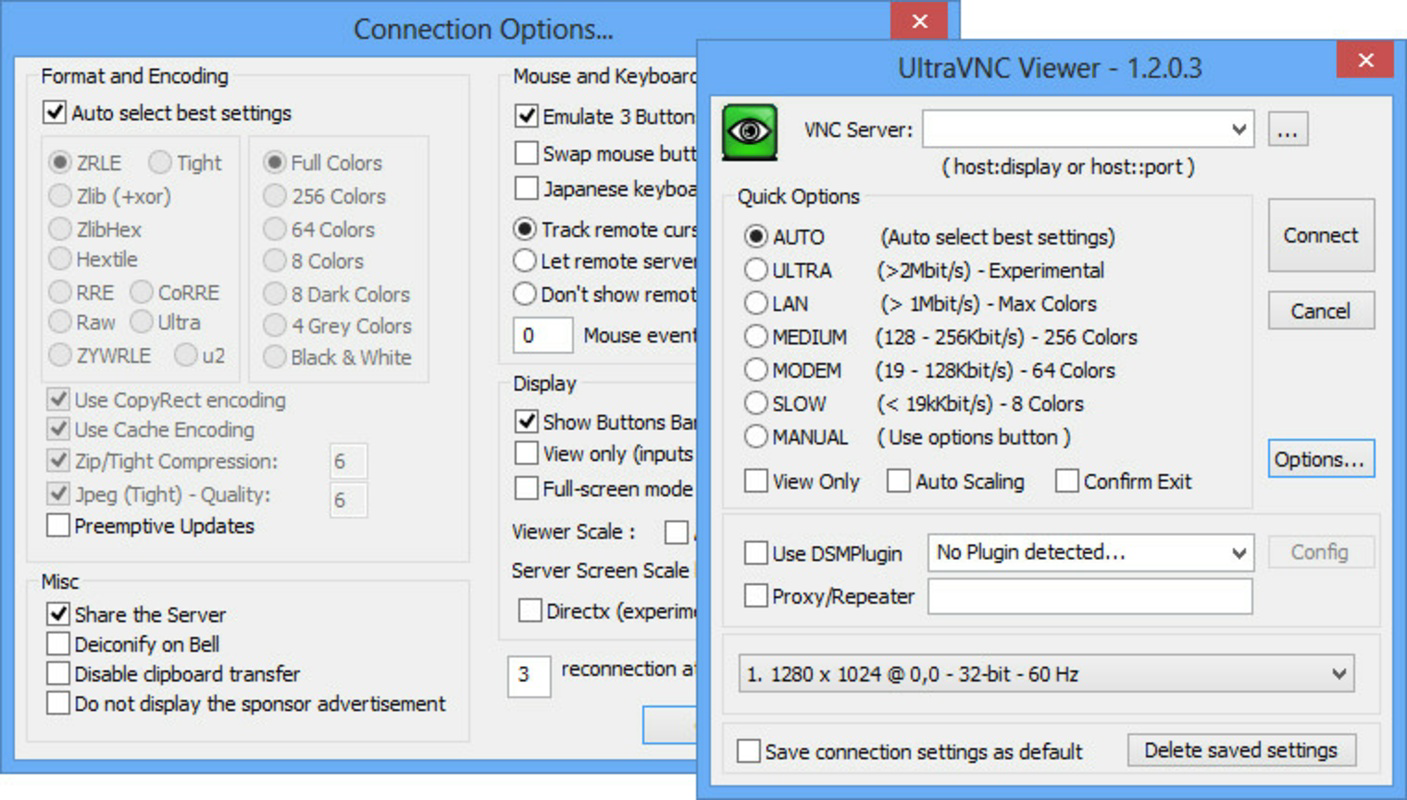
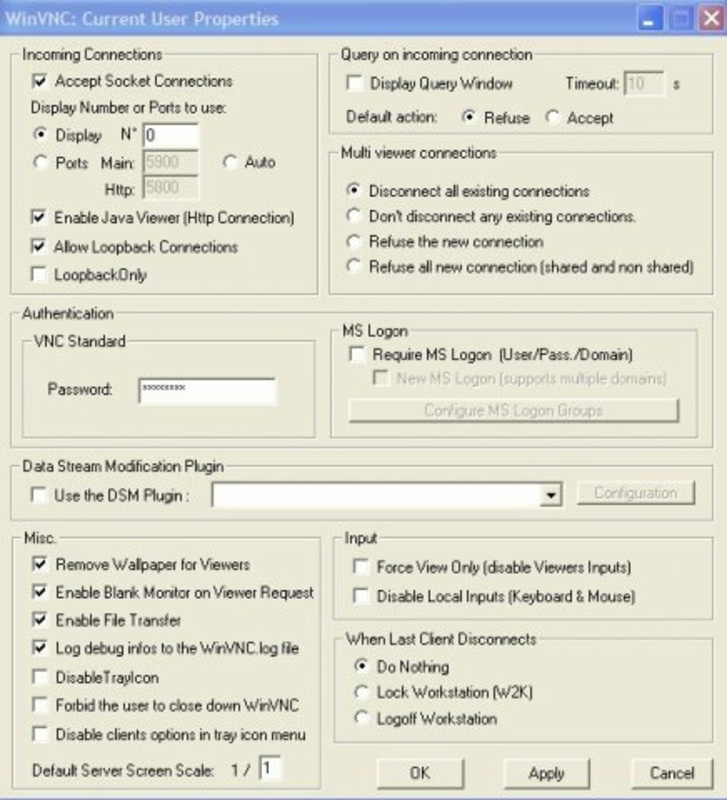
La interfaz de usuario de UltraVNC está diseñada con funcionalidad sobre estilo, priorizando la claridad y accesibilidad tanto para usuarios técnicos como no técnicos. La ventana principal presenta un diseño minimalista, con controles esenciales como configuración de conexión, gestión de sesiones y opciones de pantalla claramente etiquetados y agrupados lógicamente. La navegación es directa, basándose en convenciones estándar de la UI de Windows, lo que reduce la curva de aprendizaje para nuevos usuarios. La aplicación mantiene un estilo visual consistente, usando íconos simples y menús basados en texto que garantizan legibilidad en diferentes resoluciones de pantalla.
El rendimiento está optimizado para la capacidad de respuesta durante sesiones remotas, con latencia mínima en casos de uso típicos. Aunque el desarrollador no enumeró métricas de rendimiento formales, la huella ligera de 12,4 MB sugiere un uso eficiente de recursos. El software funciona sin problemas en una variedad de configuraciones de hardware Windows, desde máquinas antiguas hasta sistemas modernos. La estabilidad se mantiene mediante el uso del maduro protocolo VNC, que soporta sesiones persistentes y reconexiones en caso de interrupciones temporales de la red. La aplicación no parece consumir CPU ni memoria excesivas durante el uso activo, lo que la hace adecuada para sesiones remotas prolongadas. Los usuarios pueden esperar un comportamiento consistente en diferentes categorías de dispositivos, incluidos escritorios, portátiles y clientes ligeros.
Compatibilidad de plataforma y requisitos técnicos
UltraVNC está diseñada exclusivamente para la plataforma Windows y es compatible con los sistemas operativos Windows. La versión actual es 1.2.4.1, con un tamaño de archivo de 12,4 MB. El desarrollador no especificó requisitos mínimos del SO ni detalles de compatibilidad para versiones específicas de Windows. Por lo tanto, se recomienda que los usuarios verifiquen la compatibilidad del sistema antes de la instalación. La aplicación está disponible como descarga gratuita, sin compras dentro de la app ni tarifas de suscripción. Aunque la aplicación no está disponible en plataformas móviles, su naturaleza centrada en el escritorio se alinea con su caso de uso previsto: control remoto de máquinas Windows completas.
Aunque el desarrollador no enumeró requisitos técnicos formales, el pequeño tamaño del archivo y la dependencia del protocolo VNC estándar sugieren una amplia compatibilidad con la mayoría de instalaciones modernas de Windows. Los usuarios deben asegurarse de que su sistema cumpla con los requisitos generales de software de Windows, incluidos RAM suficiente y una conexión de red estable. La app no requiere privilegios elevados para su operación básica, aunque ciertas funciones pueden requerir acceso administrativo en la máquina remota.
Pros y contras
- Gratis para descargar y usar sin costos ocultos
- Diseño ligero con uso mínimo de recursos del sistema
- Rendimiento fiable basado en el protocolo VNC establecido
- Control total de teclado y ratón para una interacción remota precisa
- Optimizado para entornos Windows con integración profunda del SO
- Exclusivo para Windows, limitando el uso multiplataforma
- No hay versión móvil disponible para acceso sobre la marcha
- La configuración puede requerir conocimientos de configuración de red para acceso a Internet
- Los ajustes de seguridad deben gestionarse manualmente por el usuario
- La interfaz es funcional pero carece de un acabado visual moderno
Preguntas frecuentes
¿Es UltraVNC seguro de usar?
Sí, UltraVNC se considera seguro cuando se utiliza con configuraciones de red adecuadas y protección mediante contraseña. La aplicación soporta conexiones cifradas y permite a los usuarios establecer credenciales de acceso. Sin embargo, los usuarios deben asegurarse de que su entorno de red sea seguro y evitar exponer el servicio a redes no confiables.
¿Puedo usar UltraVNC en varios dispositivos?
Sí, puedes instalar UltraVNC en múltiples máquinas Windows. Cada máquina puede actuar como visor o como host, según tus necesidades. No obstante, la app no está disponible en plataformas móviles, por lo que el acceso remoto desde smartphones o tablets no está soportado.
¿UltraVNC requiere una conexión a Internet?
UltraVNC puede operar tanto en redes locales como en Internet. Para el acceso remoto desde fuera de la red local, se requiere una conexión a Internet tanto en el dispositivo host como en el visor. La calidad de la conexión depende de la velocidad y estabilidad de la red.
¿Cómo actualizo UltraVNC?
Las actualizaciones suelen ser publicadas por el UltraVNC Team a través de su sitio web oficial. Los usuarios deben comprobar periódicamente si hay nuevas versiones para asegurarse de contar con las últimas funciones y parches de seguridad. La app no incluye una función de actualización automática.
¿UltraVNC es compatible con Windows 11?
Si bien el desarrollador no especificó detalles de compatibilidad, UltraVNC está diseñada para sistemas Windows y se espera que funcione con Windows 11. Los usuarios deben verificar la funcionalidad en su configuración específica, especialmente si utilizan características o ajustes de seguridad más recientes de Windows.
Conclusión
UltraVNC sigue siendo una solución potente y sin complicaciones para cualquiera que necesite acceso remoto fiable a máquinas Windows. Su enfoque en el rendimiento, la simplicidad y los estándares de protocolo abierto la convierte en una opción destacada para profesionales técnicos y trabajadores remotos por igual. Aunque carece de un acabado visual moderno y soporte móvil, su funcionalidad central es robusta y confiable. El modelo de precios gratuito mejora su accesibilidad, convirtiéndola en una herramienta excelente tanto para uso personal como profesional. Para usuarios que valoran el control, la estabilidad y la compatibilidad dentro de un entorno Windows, UltraVNC ofrece un gran valor sin compromisos.
Descarga UltraVNC ahora
Guías y tutoriales
Cómo instalar UltraVNC
- Haz clic en el botón Descargar de arriba.
- Cuando se te redirija, acepta los términos y haz clic en Instalar.
- Espera a que la descarga de UltraVNC termine en tu dispositivo.
Cómo usar UltraVNC
Este software se usa principalmente para las funciones principales descritas arriba. Abre la aplicación después de instalarla para explorar sus capacidades.
Reseñas de usuarios
Aún no hay reseñas. Sé el primero en compartir tu experiencia.
También te puede gustar
más
Que no te pillen¡
About !Que no te pillen¡Reviewed by Jason A. BilbreyShow MoreShow Less

3D Combat Zone
About 3D Combat ZoneOriginally released in 1983, 3D Combat Zone immerses players...

666: El día del portal
About 666: El día del portalOn June 6, 2006, Agent P. Stone uncovers a sinister...

80 in 1 Best Flash games
About 80 in 1 Best Flash games 80 in 1 Best Flash games is a collection of 80 fl...

ABYSS SEEKERーーWhat Do You See Deep in The Abyss
About ABYSS SEEKERーーWhat Do You See Deep in The AbyssIn ABYSS SEEKER, players...

ACA NEOGEO THE KING OF FIGHTERS 2002 for Windows
About ACA NEOGEO THE KING OF FIGHTERS 2002 for WindowsTHE KING OF FIGHTERS 2002,...